


设备Console登录是管理设备的重要手段之一,它可以让我们从事运维的管理人员通过串口或USB接口直接连接到设备的控制台,从而进行各种操作和管理。
简略说明:通过Console口登录设备的步骤
1、连接设备:使用Console线缆将计算机的串口与路由器的Console接口连接。将Console配置线缆的一端(RJ45)连接到路由器的CON/AUX接口(RJ45),另一端(DB9)连接到管理PC的串行接口(COM)。
2、打开终端仿真软件:在计算机上打开终端仿真软件,如Windows自带的“超级终端”。
3、设置通信参数:在超级终端中设置端口参数,通常设置为每秒位数“38400”,数据位“8”,奇偶校验“无”,停止位“1”,数据流控制“无”。
4、登录设备:输入用户名和密码(默认均为“admin”),按下回车键,看到提示符后表示已成功登录。
常见问题及解决方法
1、检查超级终端设置:确保波特率、数据位、停止位等参数设置正确。
2、检查连接:确保Console线缆连接正确,COM口连接无误,可以尝试插拔线缆。
3、修改波特率:尝试将波特率改为57600或115200再尝试。
4、重启设备:重启路由器或交换机,检查是否有重启日志提示。
5、更换线缆或设备:更换Console线、USB转串口线、电脑或超级终端软件。
6、尝试其他设备:连接其他路由器的Console口,对比观察是否能正确连接。
以下是详细的登录方法:
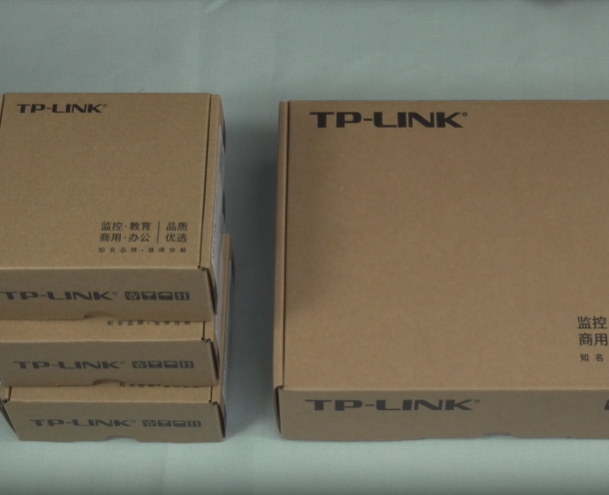
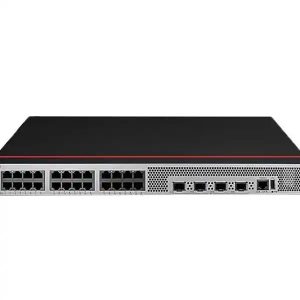
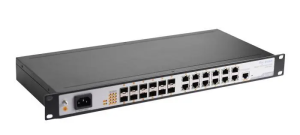
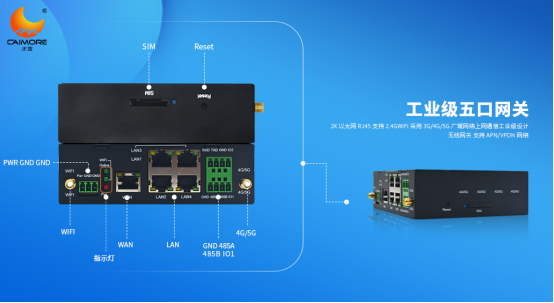
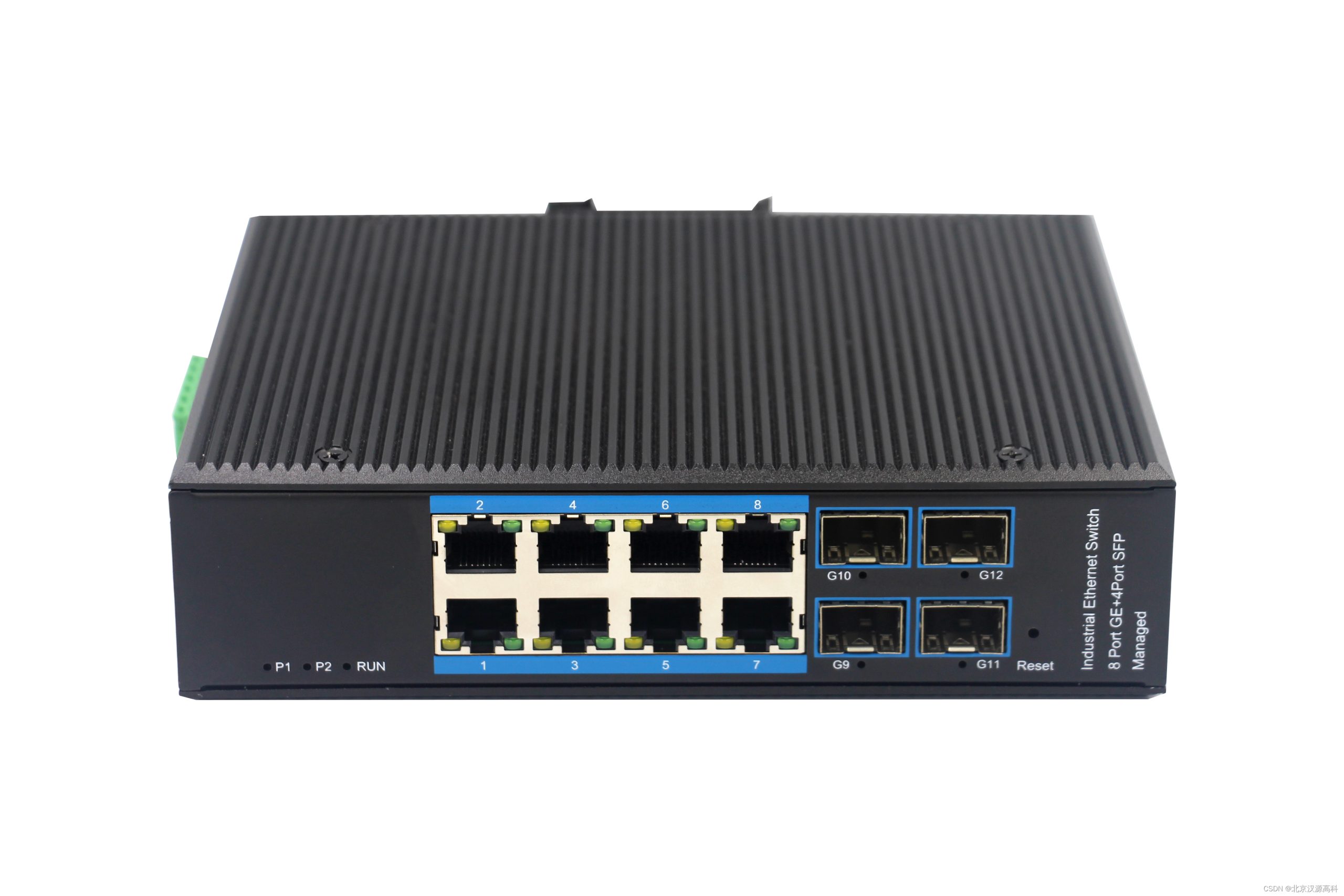
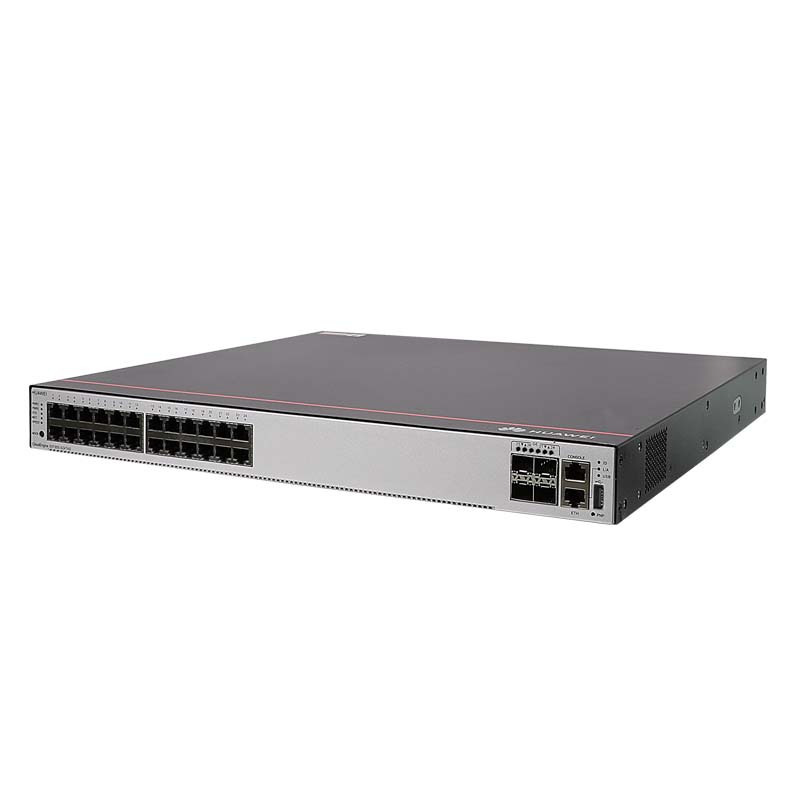
确认设备Console口:首先需要确定设备的Console口位置,通常在设备背面或侧面会标识Console口,一般是RJ45或DB9接口,可能会有一个小锁定图标或文字标识。
连接Console线:根据设备的Console口类型,选择合适的Console线,通常是串口或USB接口的一端连接到设备Console口,另一端连接到登录设备(例如笔记本电脑)的串口或USB口上。注意使用正确的Console线,并遵循正确的连接方式。
打开终端软件:打开终端软件(例如PuTTY、SecureCRT、超级终端等),选择正确的串口或USB接口,根据设备的设定,设置波特率、数据位、停止位、校验位等终端参数。设置完成后,点击连接。
输入用户名和密码:根据设备的登录要求,在终端上输入用户名和密码。注意,密码输入时不会显示在屏幕上,输入完成后按回车键确认。
操作设备:登录成功后,可以在终端上执行设备相关的操作,例如修改配置、查看状态等。
具体过程如下:
需要的工具及软件
1、Console线:
Console线通常有两种接口,一端是RJ-45水晶头(网口),另一端是DB9串口(9针头)。如果是连接到台式机,则可以使用连接线缆的DB9串口。如果是连接到笔记本电脑,则可以使用DB9针-USB口转接线缆。有些设备在发货时会附带Console线,但如果没有附带,则需要我们用户自行购买备用,就像购买DB9针-USB口转接线缆一样,可以在电脑城或网上购买。
2、终端软件:
我这里暂时用到的是两种,这个根据大家的具体环境来决定。
1)SecureCRT软件(常用,Win7及以上系统需要安装,可网上搜索下载)
2)超级终端(不常用,Win-XP等老系统自带)
![图片[1]-快速掌握设备Console口登录方法-曙光学习苑](/wp-content/uploads/2024/10/2816799536.png)
![图片[2]-快速掌握设备Console口登录方法-曙光学习苑](/wp-content/uploads/2024/10/1417998977.png)
相关线缆连接方法:
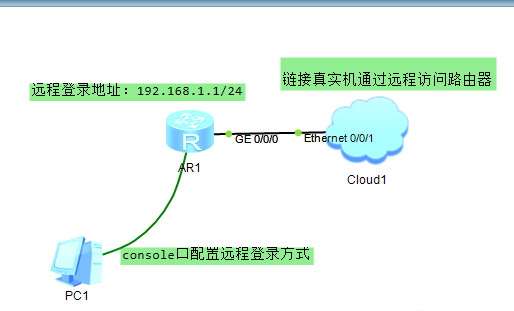
Console连接电脑和设备,如下:
![图片[3]-快速掌握设备Console口登录方法-曙光学习苑](/wp-content/uploads/2024/10/20190225102333_0143.png)
1、电脑侧:
1)台式机使用COM口连接Console线的9针串口
2)笔记本使用USB口连“DB9针-USB口转接线缆”的USB接口。
![图片[4]-快速掌握设备Console口登录方法-曙光学习苑](/wp-content/uploads/2024/10/T2LmCfXHh.png)
2、设备侧:
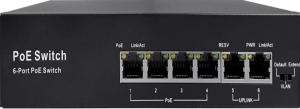
设备上的“CONSOLE”口连接Console线的RJ-45口(网口),如下图所示:
![图片[5]-快速掌握设备Console口登录方法-曙光学习苑](/wp-content/uploads/2024/10/2020112620182159.jpg)
软件登录连接方法
上面的物理线缆连接后,软件登录如下:
SecureCRT软件连接:
1、连接前确定COM口编号:
右击【计算机】选择【属性】–【设备管理器】–【端口】,查看确认电脑上使用的通信端口,我这里使用的是COM3。
注意:
笔记本需要连接USB接口并安装驱动后方可识别到该接口。
![图片[6]-快速掌握设备Console口登录方法-曙光学习苑](/wp-content/uploads/2024/10/20241019221332.png)
2、SecureCRT软件连接设置:
双击运行SecureCRT软件,找到【文件】菜单下【快速连接】选项,如下图,协议选Serial,端口选COM3,波特率为9600,数据位为8,奇偶校验无,停止位为1,最后点击【连接】。
![图片[7]-快速掌握设备Console口登录方法-曙光学习苑](/wp-content/uploads/2024/10/a08b87d6277f9e2f81eafd80.png)
3、确认连接成功及使用
上一步点击【连接】后进入如下对话框,标签前面显示绿色,敲回车键后出现字符提示,且可以正常输入字符,表示PC使用Console线通过SecureCRT软件连接设备成功。
![图片[8]-快速掌握设备Console口登录方法-曙光学习苑](/wp-content/uploads/2024/10/80cb39dbb6fd5266b9c9.png)
如果需要收集和记录大量的操作过程,点击【文件】–【记录会话】功能,并设置保存在本地电脑上的路径和文件名。如下所示:
![图片[9]-快速掌握设备Console口登录方法-曙光学习苑](/wp-content/uploads/2024/10/3ac79f3df8dcd100e.png)
超级终端 软件连接方法:
1、软件连接前要确定COM口编号
右击【我的电脑】选择【设备管理器】–【端口】–【通讯端口】,找到当前电脑的COM口编号,如果电脑有多个COM口无法确认的,可以依次尝试。
![图片[10]-快速掌握设备Console口登录方法-曙光学习苑](/wp-content/uploads/2024/10/95244.png)
2、“超级终端”软件连接设置
依次打开电脑的【开始】–【所有程序】–【附件】–【通讯】–【超级终端】,如下连接描述中名称和图标随便写。
![图片[11]-快速掌握设备Console口登录方法-曙光学习苑](/wp-content/uploads/2024/10/7d321.png)
选择电脑连接的COM口,根据第一步确认的COM口编号进行选择。
![图片[12]-快速掌握设备Console口登录方法-曙光学习苑](/wp-content/uploads/2024/10/aa0a.png)
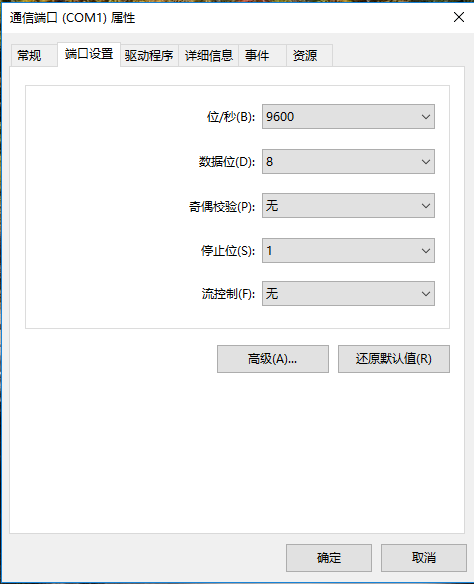
配置COM口的属性,要求如下图中的一致,可以点击还原默认值。
![图片[13]-快速掌握设备Console口登录方法-曙光学习苑](/wp-content/uploads/2024/10/58ee3d6d55fbb2fb132044e4.png)
3、确认连接成功及使用
点击【连接】后弹出如下图所示对话框,敲回车键后出现字符提示,且可以正常输入字符,表示PC使用console线通过超级终端连接设备成功。如果需要收集和记录大量的操作过程,点击【传送】–【捕获文字】开启相应功能。如下所示:
![图片[14]-快速掌握设备Console口登录方法-曙光学习苑](/wp-content/uploads/2024/10/7e3e6709c93d70.png)
需要注意的是,不同设备的Console登录方法可能有所不同,具体的步骤可能会因设备类型和厂商而异。因此,在登录设备之前,请先参考设备文档或官方网站上的指南,以获取详细的操作说明。此外,在操作设备时,也需要注意一些安全事项,例如避免误操作和正确退出设备等。
![图片[15]-快速掌握设备Console口登录方法-曙光学习苑](/wp-content/uploads/2024/10/Console.jpg)
- 1、 本站的文章部分内容均来源于网络,仅供大家学习与参考,如有侵权,请联系站长:QQ932926588,邮箱同号。
- 2、 本站一切资源不代表本站立场,并不代表本站赞同其观点和对其真实性负责。
- 3、 本站一律禁止以任何方式发布或转载任何违法的相关信息,访客发现请向站长举报
- 4、 本站资源大多存储在云盘,如发现链接失效,请联系我们会第一时间更新。





暂无评论内容