


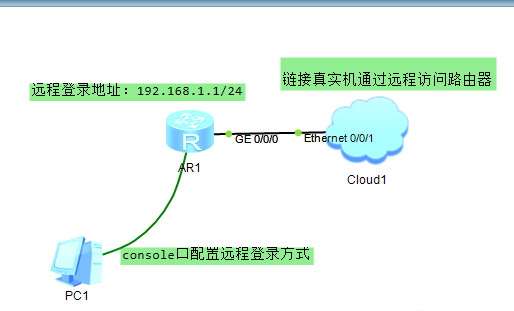
1、将硬件连接好,并通过超级终端连接上Console管理口。
选择串口连接,波特率:9600 数据位:8 奇偶校验:无 停止位:1 数据流控制:无
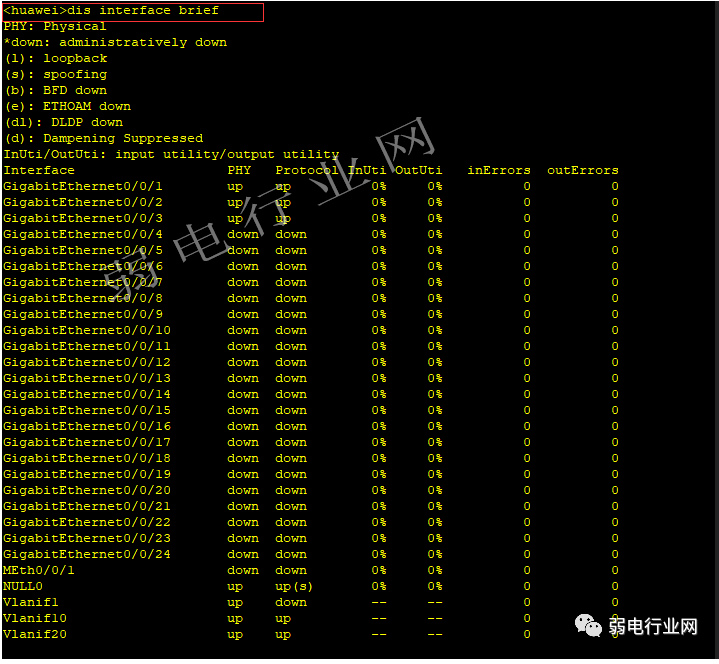
![图片[1]-华为智选交换机设置web网管登录-曙光学习苑](/wp-content/uploads/2024/10/20241026-094014.png)
![图片[2]-华为智选交换机设置web网管登录-曙光学习苑](/wp-content/uploads/2024/10/华为终端属性设置密码可见.jpg)
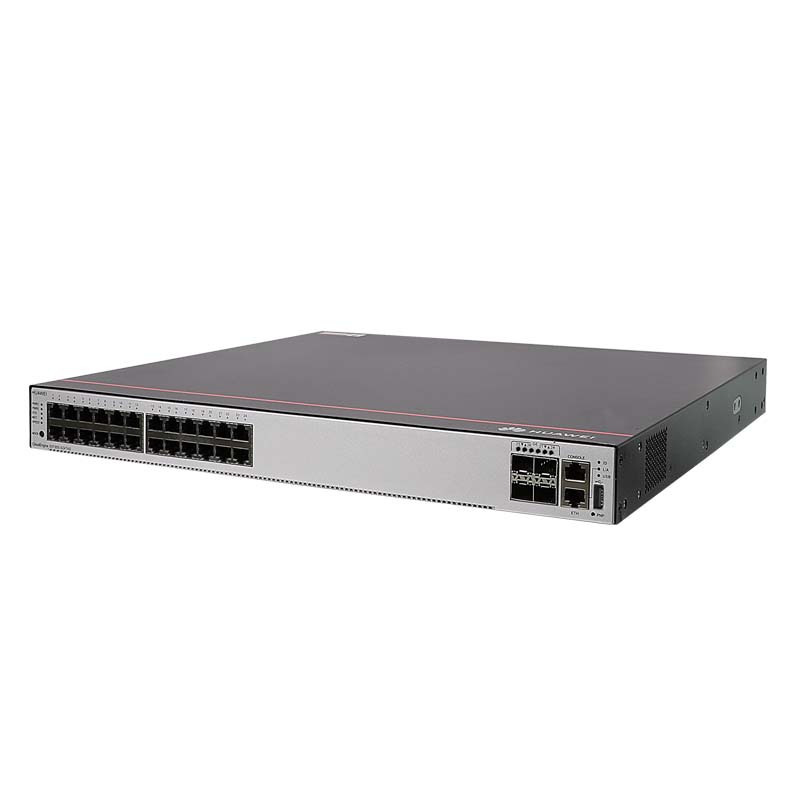
2、按回车进入菜单(第一次配置需要初始化密码,后面登录用初始化好的密码就行,我这边用的是admin@huawei.com 如果想恢复出厂设置 可以通过长按交换机上PNP按钮进行初始化)
![图片[3]-华为智选交换机设置web网管登录-曙光学习苑](/wp-content/uploads/2024/10/d6f5a292424341b0a806798fe0514682.jpg)
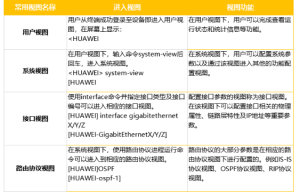
进入系统视图(如果开启了本地回显键入的字符,登录后需要关闭,不然会出现重复输入)
system-view3、登录后输入
<FutureMatrix> system-view
[FutureMatrix] vlan 1
[FutureMatrix-VLAN1] management-vlan
[FutureMatrix-VLAN1] quit
[FutureMatrix] interface vlanif 1
[FutureMatrix-vlanif1] ip address 192.168.1.253 24
[FutureMatrix-vlanif5] quit
5、创建登录账户和密码
[FutureMatrix]aaa
[FutureMatrix-aaa]local-user admin password irreversible-cipher admin@huawei.com
6、配置帐户等级
[FutureMatrix-aaa]local-user admin privilege level 157、配置账户接入类型为http
[FutureMatrix-aaa]local-user admin service-type http
[FutureMatrix-aaa]quit
8、开启http服务
[FutureMatrix]http server enable9、指定web源端口为所有端口
[FutureMatrix]http server-source all-interface10、使用web进行登录(打开浏览器输入配置的IP地址,使用设置的账户和密码登录)
![图片[4]-华为智选交换机设置web网管登录-曙光学习苑](/wp-content/uploads/2024/10/dd770c6bdad6448ea74aee2b1071c12b.png)
11、通过配置Vlan实现不同网段的访问
![图片[5]-华为智选交换机设置web网管登录-曙光学习苑](/wp-content/uploads/2024/10/2ca0c430c90842fca690f4f52d554ee7.jpg)
免费阅读
© 版权声明
- 1、 本站的文章部分内容均来源于网络,仅供大家学习与参考,如有侵权,请联系站长:QQ932926588,邮箱同号。
- 2、 本站一切资源不代表本站立场,并不代表本站赞同其观点和对其真实性负责。
- 3、 本站一律禁止以任何方式发布或转载任何违法的相关信息,访客发现请向站长举报
- 4、 本站资源大多存储在云盘,如发现链接失效,请联系我们会第一时间更新。
THE END






暂无评论内容