


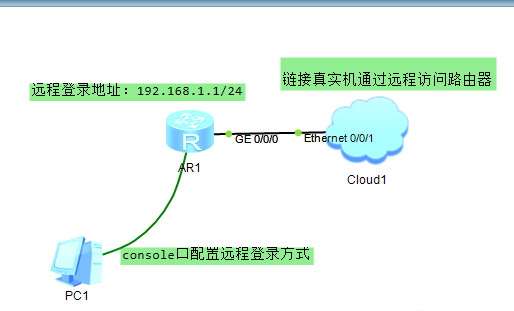
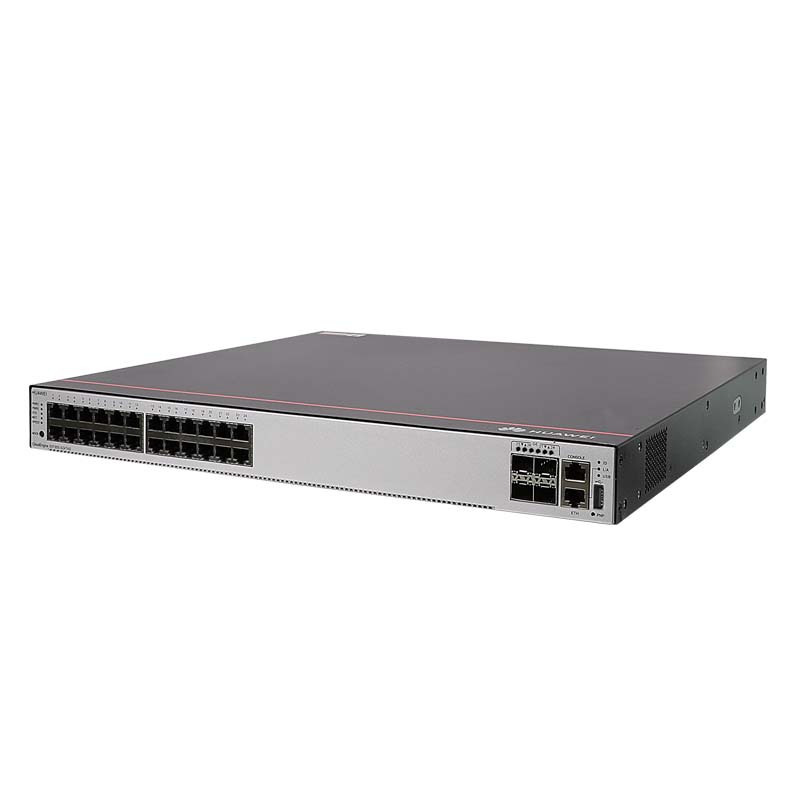
一、拓扑图如下:
![图片[1]-如何配置ssh登录远程华为交换机-曙光学习苑](/wp-content/uploads/2024/10/789fefd8fe45cce18d57fbbf3e577641.jpg)
二、配置华为交换机
1、关闭消息中心并改名
<huawei> sys
[huawei] undo info-center enable    //关闭消息通知
[huawei] sysname  lsw1   //更改交换机名称
2、配置交换机IP信息
[lsw1] interface gigabitethernet 0/0/1
[lsw1-GigabitEthernet0/0/1] port link-type access
[lsw1-GigabitEthernet0/0/1] quit
[lsw1] vlan 100
[lsw1-vlan100] port gigabitethernet 0/0/1
[lsw1-vlan100] quit
[lsw1] interface vlanif 100
[lsw1-Vlanif100] ip address 192.168.1.2 24

[lsw1-Vlanif100] ip route-static 0.0.0.0 0.0.0.0 192.168.1.254  //静态路由可以不配置,但实际项目中一般都会涉及跨网段访问,所以还是加上静态
3、生成本地密钥对
[lsw1] rsa local-key-pair create4、配置ssh远程登录用户
[lsw1] aaa
[lsw1-aaa] local-user admin password cipher admin888   //配置用户密码为admin,密码admin888
[lsw1-aaa] local-user admin service-type ssh   //允许用户ssh访问权限
[lsw1-aaa] local-user admin privilege level 15  //配置用户权限级别  3为只能查看,7为普通中等等级,15为超级管理员
[lsw1-aaa] quit
配置ssh用户
[lsw1] ssh user admin authentication-type password   创建用户认证为密码认证
[lsw1] ssh user admin service-type stelnet   服务类型为ssh
[lsw1] stelnet server enable   //开启ssh服务
5、配置vty用户界面
[lsw1] user-interface vty 0 4
[lsw1-ui-vty0-4] authentication-mode aaa   认证为aaa
[lsw1-ui-vty0-4] protocol inbound ssh   //登录协议为ssh登入
[lsw1-ui-vty0-4] quit
6、定义ACL
[lsw1]acl number 3000   //创建编号为3000的ACL
[lsw1]rule 5 permit ip source 192.168.1.0 0.0.0.255   //允许192.168.1.0/24 网段的IP访问
[lsw1]rule 10 deny ip source any   //拒绝所有其他IP的访问请求
[lsw1]ssh server acl 3000   //将ACL 3000应用于SSH服务,控制SSH访问协议权限。
7、配置SSH安全设置
[lsw1]ssh server version 2 //配置SSH服务使用更高版本
[lsw1]ssh server authentication-retries 2 //设置最大认证重试次数为2,增加安全性
[lsw1]ssh server authentication-timeout 60 //设置SSH认证超时间为60秒
8、保存配置
<lsw1> save9、查看自身交换机配置
<lsw1> dis cur
[lsw1]ssh server port 29    //更改SSH服务端口号
注意事项:华为S5731默认情况下,交换机中存在:
undo ssh server-source all-interface(交换机的所有接口拒绝SSH登陆)
解决方法:server-source all-interface(交换机的所有接口SSH登陆)
© 版权声明
- 1、 本站的文章部分内容均来源于网络,仅供大家学习与参考,如有侵权,请联系站长:QQ932926588,邮箱同号。
- 2、 本站一切资源不代表本站立场,并不代表本站赞同其观点和对其真实性负责。
- 3、 本站一律禁止以任何方式发布或转载任何违法的相关信息,访客发现请向站长举报
- 4、 本站资源大多存储在云盘,如发现链接失效,请联系我们会第一时间更新。
THE END





暂无评论内容